Hava Durumu
Türkçe
English
Русский
Français
العربية
Deutsch
Español
日本語
中文
Türkçe
English
Русский
Français
العربية
Deutsch
Español
日本語
中文

#Ekran Görüntüsü

Bursa Hayat Gazetesi - Ekran Görüntüsü haberleri, son dakika gelişmeleri, detaylı bilgiler ve tüm gelişmeler, Ekran Görüntüsü haber sayfasında canlı gelişmelerle ulaşabilirsiniz.

Sürücülere büyük kolaylık! Park yeri arama çilesi tarihe karışıyor Haber

Sürücülere büyük kolaylık! Park yeri arama çilesi tarihe karışıyor

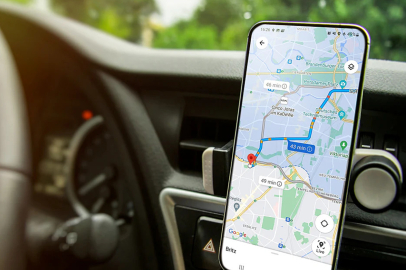
AVM otoparklarında veya bilinmeyen sokaklarda aracını bulmakta zorlanan sürücüler için Google, Google Haritalar (Maps) uygulamasına hayat kurtaran bir özellik ekledi. Artık kullanıcılar, park yerlerini manuel olarak kaydetmek için fotoğraf çekmeye veya ekran görüntüsü almaya gerek duymayacak. OTOMATİK PARK YERİ KAYDETME ÖZELLİĞİ iOS kullanıcıları için geliştirilen yeni sistem, aracınızla olan bağlantınız (USB, Bluetooth veya CarPlay) kesildiğinde park konumunu otomatik olarak hafızaya alıyor. Harita üzerinde beliren küçük bir iğne simgesi, aracın yerini gösteriyor. Park konumu 48 saate kadar saklanıyor ve kullanıcı tekrar aracına bindiğinde ikon otomatik olarak kayboluyor. ANDROID VE IOS ARASINDAKİ FARKLAR Şu an özellik sadece iOS cihazlarda aktif. Android kullanıcıları için de benzer bir sistem bulunmakla birlikte, ikon manuel olarak silinmediği sürece haritada kalıyor. Bu yeni otomasyon, özellikle iOS kullanıcıları için park yerini takip etmeyi oldukça kolaylaştırıyor. KİŞİSELLEŞTİRİLEBİLİR PARK İKONLARI Google, park konumu simgesini kişiselleştirme imkanı da sundu. Kullanıcılar artık varsayılan “P” işareti yerine araçlarının simgesini seçebiliyor. 2020’den bu yana sunulan özel araç ikonlarına bu yıl sekiz yeni tasarım daha eklendi. GOOGLE’DAN KULLANICI DENEYİMİNİ ARTIRAN HAMLE Google Haritalar’ın bu yeni özelliği, sürücülerin günlük yaşamlarını kolaylaştırmayı ve park yeri arama stresini ortadan kaldırmayı amaçlıyor. Özellik Türkiye’de ne zaman tam olarak aktif hale geleceği henüz netleşmedi, ancak iOS kullanıcıları şimdiden avantajlı.


Android cihazlarda ekran görüntüsü alma ve ekran kaydı yapma rehberi Haber

Android cihazlarda ekran görüntüsü alma ve ekran kaydı yapma rehberi

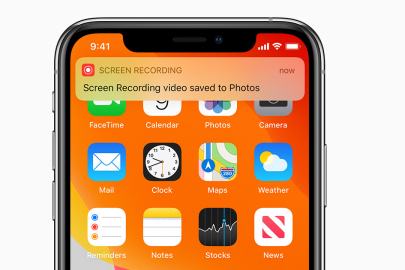
Android cihazlarda ekran görüntüsü almak veya ekran kaydı yapmak oldukça kolaydır. Ekran görüntüsünü aldıktan sonra resmi veya videoyu görüntüleyebilir, düzenleyebilir ve paylaşabilirsiniz. Aşağıda, bu işlemleri nasıl gerçekleştireceğinizi adım adım bulabilirsiniz. EKRAN GÖRÜNTÜSÜ ALMA Ekranı Açın: Ekran görüntüsünü almak istediğiniz ekranı açın. EKRAN GÖRÜNTÜSÜ ALMA YÖNTEMLERİ: Güç ve Sesi Azaltma Düğmeleri: Aynı anda Güç ve Sesi Azaltma düğmelerine basın. Güç Düğmesi: Güç düğmesini birkaç saniye basılı tutun ve ardından "Ekran Görüntüsü" seçeneğine dokunun. Yardım: Bu yöntemlerden hiçbiri çalışmazsa, telefonunuzun üreticisinin destek sitesine başvurun. EKRAN GÖRÜNTÜSÜNÜ GÖRÜNTÜLEME: Ekran görüntüsü aldıktan sonra ekranın sol alt köşesinde bir önizleme görüntülenir. Bazı telefonlarda ise ekranın üst kısmında bir "Ekran Görüntüsü" simgesi görünür. KAYAN EKRAN GÖRÜNTÜSÜ ALMA (ANDROİD 12 VE SONRASI) Ekranı Açın: Kaydırmak istediğiniz ekranı açın. Ekran Görüntüsü Alma: Güç ve sesi azaltma düğmelerine aynı anda basın. Alanı Genişletme: Ekran görüntüsü alındıktan sonra altta "Alanı genişlet" seçeneğine dokunun.Kırpma yönergelerini kullanarak almak istediğiniz içeriği seçin. EKRAN GÖRÜNTÜSÜ PAYLAŞMA VE DÜZENLEME Ekran Görüntülerine Erişim: Fotoğraflar uygulamasını açın ve "Kitaplık" ardından "Ekran Görüntüleri" seçeneğine dokunun.Eğer Fotoğraflar uygulamanız yoksa, "Galeri" uygulamasını açın ve "Albüm Görünümü" ardından "Ekran Görüntüleri" klasörüne gidin. Paylaşma ve Düzenleme: Ekran görüntüsünü paylaşmak için "Paylaş" seçeneğine dokunun.Düzenlemek için "Düzenle" seçeneğine dokunun. EKRAN KAYDI YAPMA Ekran Kaydına Başlama: Ekranın üst kısmından aşağıya iki kez kaydırın."Ekran Kaydı" simgesine dokunun. Simgeyi bulmak için sağa kaydırmanız gerekebilir. Eğer simgeyi bulamıyorsanız, "Düzenle" seçeneğine dokunun ve "Ekran Kaydı"nı hızlı ayarlara sürükleyin. Kayda Başlama: Kaydetmek istediğiniz öğeyi seçin ve "Başlat" seçeneğine dokunun. Kayıt, geri sayımdan sonra başlayacaktır.Kaydı başlatmadan önce ses kaydını ve ekrandaki dokunmaları gösterme seçeneklerini belirleyebilirsiniz. Kaydı Durdurma: Kaydı durdurmak için ekranın üst kısmından aşağı kaydırın ve "Ekran Kaydedicisi" bildirimine dokunun. EKRAN KAYITLARINI BULMA Ekran Kayıtlarını Görüntüleme:Fotoğraflar uygulamasını açın ve "Kitaplık" ardından "Filmler" seçeneğine dokunun. Bu adımları izleyerek Android cihazınızda kolayca ekran görüntüsü alabilir ve ekran kaydı yapabilirsiniz. Ekran görüntüleri ve kayıtlar, fotoğraflarınız ve videolarınız arasında kolayca erişilebilir.

logo
En son gelişmelerden anında haberdar olmak için 'İZİN VER' butonuna tıklayınız.